Cómo usar Android en el PC

noviembre 6th, 2013 by Jose | No Comments | Filed in Android, Programas

Android para PC

Cada vez nos llegan más y más correos pidiendo que expliquemos cómo conseguir un Android para PC, o con otras palabras, cómo utilizar las aplicaciones de Android en nuestro ordenador. Hay diversas formas de hacer ésto, pero a continuación vamos a exponer la que yo creo que puede ser más fácil, y que mejores resultados. La que he elegido para explicar la he testeado personalmente. Empecemos, pues…

¿Cómo conseguir Android para PC?

En primer lugar, debemos de conseguir un emulador que haga funcionar nuestro ordenador como si fuera un sistema Android. Para ello hay varias opciones, de hecho, en www.androidparapc.net podéis descargar una versión que es totalmente idéntica al original. Pero nosotros utilizaremos Bluestacks.com. No es idéntico a Android pero es muy similar y fácil de utilizar.

Instrucciones:

  1. Descarga el programa gratuito desde su página oficial (bluestacks.com).
  2. Una vez descargado, ejecuta la instalación y sigue los pasos como cualquier otro programa.
  3. Finalizada la instalación, te aparecerán dos iconos en el escritorio:
    • Start bluestacks: Éste sirve para inicializar la consola que consigue hacer funcionar android para PC.
    • Apps: Éste te lleva a una carpeta con acceso directo a todas las aplicaciones.
  4. Nosotros pulsaremos en el primer icono mencionado. Y se nos abrirá la consola. Ya estamos dentro!! desde ahí podemos acceder a todas nuestras aplicaciones y opciones.
  5. Si deseas alguna aplicación que no esté instalada por defecto (que no trae casi ninguna), la puedes buscar a través del icono de búsqueda.
  6. En los primeros resultados de búsqueda sólo te aparecerán las aplicaciones de la app store de Bluestacks, pero posteriormente puedes pulsar el botón de buscar en Google Play para encontrar todas las aplicaciones que podríamos encontrar en nuestro Android original.

Fuente del artículo: Apps de Android en el PC, gracias!


Tags: , , , , ,

SEO: Enlace PDF vs enlace HTML (Segunda parte)

septiembre 18th, 2013 by Jose | No Comments | Filed in Otros, Sitios Web

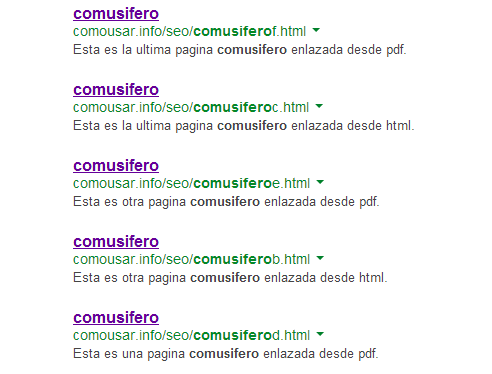
pdf seo Anteriormente comprobemos que un enlace PDF sirve para indexar. Por tanto, Google sí lee los enlaces en documentos. Pero ahora bien… ¿qué importancia les da? Vamos a intentar comprobarlo mediante una mini prueba. He creado 6 archivos con una palabra inventada que arroja 0 resultados en Google. 3 de ellos los enlazaremos desde html y otros 3 desde pdf, todos con el mismo anchor text. Una vez indexados los 6 archivos escribiremos la palabra inventada en Google a ver cómo aparecen, y podremos obtener 3 posibles resultados:

  1. Que buscando la palabra en Google salgan los 3 enlazados desde html en las primeras posiciones y los enlazados desde pdf en las últimas: Google da más autoridad a los enlaces desde html.
  2. Que buscando la palabra en Google salgan los 3 enlazados desde pdf en las primeras posiciones y los enlazados desde html en las últimas: Google da más autoridad a los enlaces desde pdf.
  3. Que buscando la palabra en Google salgan los resultados html  y pdf mezclados, sin un orden racional: Google da la misma autoridad a un tipo de enlace que a otro.

***Lógicamente, la muestra que tomamos para el experimento es muy pequeña y los resultados no son fiables, pero los podemos considerar orientativos. Dicho ésto, empecemos a enviar enlaces para indexar:

Ya actualizaré el post con los resultados!!! Actualización 19/09/2013 a las 14:40: Ya han sido indexados los archivos y efectivamente hemos obtenido la opción 3. Buscando la palabra en Google salen los resultados html y pdf mezclados, sin un orden racional, por tanto afirmamos que google le da la misma autoridad a un tipo de enlace que a otro. Aquí la cáptura de los resultados: resultados comousar

Tags: , , , , , ,

Como usar Google

agosto 3rd, 2013 by Jose | 1 Comment | Filed in Sitios Web

A continuación explicaremos algunos comandos que hay que usar en Google para obtener mejores resultados a la hora de buscar. Google es un gran buscador, y si aprendemos a usar todas sus funcionalidades obtendremos mejores resultados aún.

BUSCADOR DE GOOGLE:

  • “Frase exacta”: Al colocar la frase que queremos buscar entre “comillas” obtendremos resultados en los que se muestre dicha frase exacta.
  • Asterisco*: Se trata de una especie de comodín. Busca una frase exacta y usa el * para cambiar palabras claves que puedan variar. Ej: “Ford Focus de color *”
  • OR: Si separas las palabras claves con la palabra OR buscará páginas que contengan una u otra palabra. Si queremos buscar una web que contenga la palabra detergente o la palabra suavizante, deberemos de escribir: detergente OR suavizante.
  • +: La palabra a la que le incluyas el símbolo de suma (+) deberá de aparecer obligatoriamente en los resultados. Si por ejemplo queremos que en nuestra búsqueda aparezca obligatoriamente caoba, le añadimos el símbolo.Ej: Silla color +Caoba.
  • -: Excluye la página que contenga el símbolo (-). Si queremos buscar información sobre coches pero que no aparezcan los SEAT, debemos de escribir: coches -seat.
  • Info: Buscar información en concreto sobre una web. Ej: info:www.laweb.com.
  • Related: Muestra páginas similares a la web que escribas. Ej: related:www.google.es


CALCULADORA DE GOOGLE:

El buscador de Google se puede utilizar como calculadora. Basta con introducir los comandos necesarios en el buscador. A continuación los explicamos:

  • Suma: Con el comando +. Ejemplo: 10+24
  • Resta: Con el comando -. Ejemplo: 32-12
  • Multiplicación: Con el comando *. Ejemplo: 4*8
  • Dividir: Con el comando /. Ejemplo: 18/9
  • Porcentajes: Con el comando % of. Ejemplo: 4% of 80
  • Potencias: Con el comando ^. Ejemplo: 10^3

CONVERSOR DE MONEDAS:

Google también se puede usar para el cambio de divisas o monedas. Para usarlo basta con que pongas la cantidad + moneda en moneda que se quiere transferir. Ejemplo: 100 euros en dólares. | 80 euros en pesos mexicanos.


EL TIEMPO EN GOOGLE (WEATHER):

En Google podemos ver como está el tiempo en cualquier localidad, tanto del día presente, como de los próximos días. Basta con escribir en el buscador: Tiempo + localidad. Ejemplo: Tiempo ávila, Tiempo Murcia, Tiempo Oriuela…


 Si te ha gustado este post, seguro que te gustan los que publico en otro de mis blogs: http://trucosparapou.pw

Tags: , , , ,

Como usar Google

agosto 30th, 2012 by Jose | No Comments | Filed in Sitios Web

Como usar Google:
Google es la plataforma de múltiples funciones más grande en la red online, de manera que ha llegado a tener una gran importancia principalmente como un buscador con la más grande base de datos de su clase, dándonos una gran eficiencia y uso en internet, tenemos opciones de búsqueda simples y avanzada, con la posibilidad de seleccionar ciertos criterios en nuestras búsquedas y actividades en Google siendo uno de los más grandes sitios del mundo y no hay quien no le conozca.

usar-google

El uso de Google como buscador en línea es muy simple, cualquiera se puede familiarizar al instante con su interfaz, sólo mencionaremos algunos detalles secundarios, primero que nada en el centro del sitio está el campo de búsqueda, por otro lado en la parte inferior del sitio podemos encontrar información relevante sobre la compañía, como políticas de privacidad y condiciones, publicidad, sobre google y algunas otras funciones o información, en la parte superior del sitio encontramos con opciones de búsqueda por tipos, por ejemplo buscar noticias, buscar imágenes, videos, juegos, etc.

Tags: , ,

Cunjo