


Si esta es la primera vez que utiliza Android, por ejemplo, si usted le pidió prestado el teléfono de un amigo, puede llegar a ser muy engorrosa su activación. Esto es en realidad bastante fácil de hacer, aunque puede variar dependiendo de qué tipo de teléfono que se disponga. A continuación les daremos los pasos a seguir para utilizarlo en forma correcta:
Como usar Android por primera vez
agosto 9th, 2013 by guille_medina | No Comments | Filed in Android, ProgramasComo usar GPS en Android
agosto 7th, 2013 by guille_medina | No Comments | Filed in Android, ProgramasLos dispositivos Android utilizan la misma tecnología de posicionamiento global que Google Maps y la mayoría de los sistemas de GPS. Esto permite a los usuarios localizarse sí mismos en un mapa, encontrar y navegar a destinos a través de instrucciones detalladas en sencillos mapas de búsqueda utilizando una serie de métodos diferentes. Este artículo le enseñará cómo usar GPS en Android en Google Maps:

- Hacer clic en icono de “Google Play” en la pantalla principal de su dispositivo Android para abrir el Android Market.
- Ir a “Buscar” en la esquina superior derecha.
- Utilizar la barra de búsqueda en la parte superior para buscar “Google Maps”.
- Hacer clic en el icono de Google Maps y hacer clic en “Install”.
- Iniciar la aplicación de Google Maps pulsando el icono en la pantalla principal de su dispositivo.
- Dar clic en el icono de “GPS” para comenzar a utilizarlo y ubicarte en un mapa (se encuentra en la esquina inferior derecha)
- Dar clic en el icono de “Ruta” para introducir un destino y obtener indicaciones paso a paso.
- Dar clic en el icono “Buscar” para buscar una ubicación mediante texto. Hay que señalar que alternativamente se puede buscar una ubicación mediante su voz, pulsando en el icono de micrófono junto al campo de búsqueda.

Como usar Firefox
agosto 6th, 2013 by Esteban | No Comments | Filed in ProgramasFirefox está entre los tres mejores navegadores web del momento y ese privilegio no se lo ganó fácilmente, ya que tuvo que afrontar miles de críticas, que finalmente se conviertieron en alagos por parte de los usuarios que hoy en día utilizan el navegador para uso cotidiano y trabajo.
Este programa creado y costeado por Mozilla, ha sido por años el navegador que cualquiera desearía en su ordenador para cumplir fines personales y pasatiempos, como jugar en línea, hacer compras, conseguir trabajo, hacer amigos, descargar aplicaciones y más de lo que puedas imaginar.
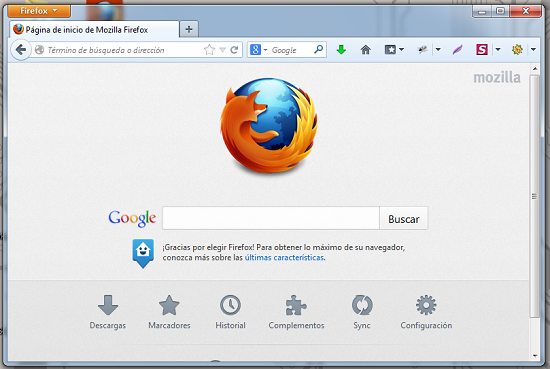
Sin embargo, no nacemos siendo inteligentes ni superdotados para usar firefox en un dos por tres, todo requiere práctica y paciencia, aquí una mini guía de como usar firefox para tú satisfacción en la Internet.
Como usar connectify para crear un hotspot wifi
agosto 6th, 2013 by josemacias | No Comments | Filed in ProgramasActualmente en el hogar podemos utilizar varios dispositivos, la mayoría cuenta con acceso a internet por medio de wifi, sin embargo ya sea porque tenemos solo una conexión por cable o porque la señal del router es muy baja, no siempre podemos tener internet en todos nuestros dispositivos, ahí es donde entra connectify un programa que nos permite crear hotspot de manera muy sencilla y lo mejor es que contamos con una versión gratuita, además de otra de pago que nos permite acceder a otras funciones como la de personalizar el nombre del hotspot o dejar en automático la elección del origen del internet. Es por ello que a continuación les diré en breves pasos como usar connectify y aprovechar las ventajas que nos ofrece.

1.- entra en connectify.me
2.- descarga la versión de tu elección, la gratuita es la opción llamada try hotspot lite
3.- instala siguiendo los pasos que se te indica, (si usas Windows 7 necesitaras instalar el service pack 1 para un mejor funcionamiento)
4.- al iniciar selecciona la opción try connectify
5.- en la sección hotspot name elije algún nombre que aparecerá después de la palabra connectify
6.- elije un password para tu conexión, este servirá para que los demás usuarios puedan conectarse y evites accesos indeseados.
7.- en internet to share, elije el origen del internet, ya sea que lo tengas por cable o lo recibas por la tarjeta inalámbrica.
8.- en share over selecciona a través de que tarjeta inalámbrica deseas crear el hotspot, si solo tienes una, esta aparecerá de forma predeterminada y no necesitaras modificar nada.
9.- selecciona el tipo de seguridad que usaras para tu nueva red inalámbrica
10.- finalmente haz clic en el botón llamado start hotspot
Con estos simples pasos podrás crear tu propio hotspot wifi y así compartir internet a todos los dispositivos que utilizas en tu hogar.
Tags: internet, tutoriales
Como instalar y usar nod 32
agosto 2nd, 2013 by Jose | No Comments | Filed in ProgramasNuestro ordenador se convierte cada vez en más casos en nuestro mejor amigo, al que tratamos como un hijo. Aunque pensemos que no, os aseguro que nuestro pequeño está en un continuo peligro. Todo ordenador con conexión a internet continuamente está bajo amenaza, bajo los famosos virus. Los virus son muy variados, pueden ir desde jodernos el ordenador y hacernos pagar una gran cantidad si queremos sacar el virus hasta robarnos nuestros datos del banco, paypal…

Todos los días se están creando y distribuyendo por la red nuevos virus para intentar burlar los típicos antivirus. Por ello, necesitarás tener un buen antivirus y mantenerlo continuamente actualizado. En ésto, la calidad es lo que cuenta. En este post vamos a recomendar uno de los mejores programas de la red: Nod32.
¿Cómo instalamos Nod32 antivirus?
Para proteger nuestro ordenador con Nod32 debemos de entrar a su web oficial (eset.es) y descargarlo. Podemos encontrar la versión de prueba directamente aquí. Rellenaremos los pocos datos que se nos solicita y seguiremos los pasos para descargar el software. Una vez que se complete la descarga (que dependiendo de nuestra conexión a internet, tardará más o menos), debemos de ejecutar el archivo descargado. Este archivo de instalación nos guiará en todo momento en nuestro idioma.
¡Mi versión gratuita ha caducado!
Si tu versión de prueba ha caducado, necesitarás buscar llaves para nod 32 que te sirvan, o comprar el programa completo en su web oficial. Recuerda que usar keys o llaves piratas puede suponer un delito. El precio original de Eset puede parecer demasiado caro, pero como os digo, nunca está mal invertir nuestro dinero en seguridad.
¿Cómo me mantengo protegido?
Es de vital importancia que una vez que tengamos el software instalado en nuestro equipo, sepamos como actualizar nod 32. Un antivirus, por bueno que sea, si no está actualizado, no protegerá nuestro ordenador de amenazas recientes. Para ello, nosotros activaremos la opción de Nod 32 en la que las actualizaciones serán periódicas y automáticamente. De esta forma, con las actualizaciones automáticas, podremos olvidarnos de la seguridad.
Tags: actualizar, antivirus, eset, instalar, keys, llaves, nod 32